Hexo搭建个人博客
Hexo搭建个人博客
John Doe零成本搭建个人博客:Hexo + GitHub/Cloudflare 部署指南
本文详细介绍了如何利用免费服务(Hexo、GitHub和Cloudflare)快速构建一个高效、简洁且零成本的个人博客网站。
一、 核心内容概览
本教程涵盖以下主要步骤:
- 环境准备: 安装Node.js和Git。
- 配置Git和GitHub: 设置SSH密钥,创建GitHub仓库。
- 初始化Hexo项目: 安装Hexo,创建新博客结构。
- 部署到GitHub Pages: 配置部署设置,推送静态文件。
- 部署到Cloudflare Pages: 连接GitHub仓库,实现自动部署和加速。
- 基本使用方法: 创建、预览和发布新文章。
二、 事前准备与软件支持
搭建博客需要准备相应的账号和软件支持。
1. 账号准备 (Prerequisites)
| 准备项 | 必要性 | 作用/说明 |
|---|---|---|
| GitHub | 必须 | 注册GitHub账号,用于存放博客源码和部署Pages服务。 |
| Node | 必须 | Hexo运行所需的环境。 |
| Git | 必须 | 用于版本控制、连接GitHub和执行部署操作。 |
| 域名 | 非必须 | 可使用GitHub.io或Pages.dev分配的免费域名。 |
| Cloudflare | 非必须 | 用于将博客部署在CF的CDN里进行加速,也可直接使用GitHub.io域名。 |
| VSCode | 非必须 | 推荐使用,其插件系统能提升编程体验。 |
2. 软件安装与配置
2.1. 安装 Node.js
Node.js 是运行 Hexo 的必要环境。
下载: 访问Node官网 https://nodejs.org/en,下载匹配自己系统的安装程序。
安装: 推荐使用默认安装目录(如
C:/Program Files/nodejs/)。检查: 打开CMD窗口(按下
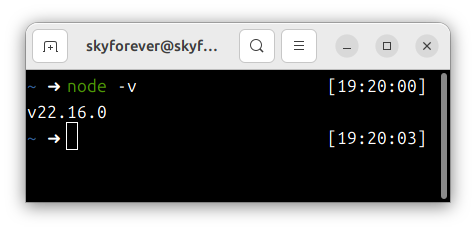
Win + R输入CMD),执行node -v命令,若显示版本信息即安装成功。
修改npm源 :
默认的 npm 下载速度较慢,建议配置为
华为云镜像源
。
- 在CMD窗口中运行命令:
npm config set registry https://mirrors.huaweicloud.com/repository/npm/。
2.2. 安装 Git
Git 用于管理和部署代码。
下载: 访问官网 https://git-scm.com/downloads 下载适合当前系统的安装包。
安装: 傻瓜式安装,最好使用默认安装目录(如
C:/Program Files/Git)。Linux 系统安装: 可直接输入命令
sudo apt install git-all。使用工具:
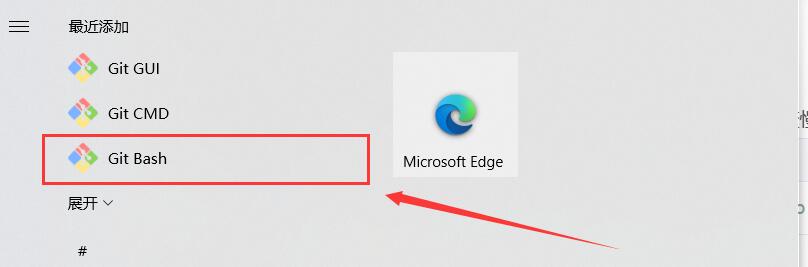
安装后可以在电脑开始菜单找到 Git CMD、Git Bash 和 Git GUI。
- 推荐使用: Git Bash,它采用 Linux 系统的指令风格。
- Git GUI 是图形化界面,作者个人认为不好用。

三、 配置 Git 密钥并连接至 GitHub
这部分是确保本地计算机能够安全、高效地与 GitHub 仓库进行通信的关键。
1. 配置用户名和邮箱
- 常用Git命令
1 | git config -l //查看所有配置 |
在 Git BASH 中执行以下命令,配置全局用户名和邮箱:
git config --global user.name "你的用户名"git config --global user.email "你的邮箱"
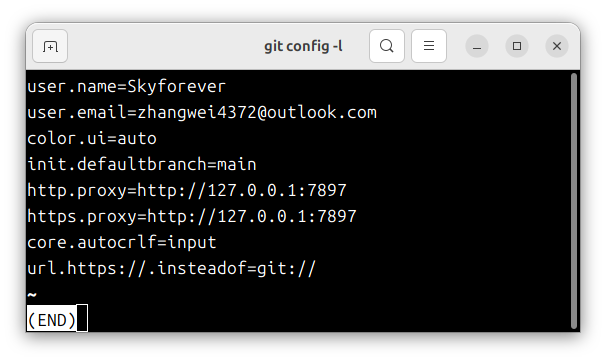
检查配置: 使用 git config -l 命令查看所有配置是否成功。
2. 配置公钥连接 Github
生成 SSH 公钥是为了让你的计算机能够连接到 Github。
生成公钥: 执行命令
ssh-keygen -t rsa -C "你的邮箱"。提示处理: 出现
Enter file in which to save the key等提示时,直接一路回车即可。 查找公钥:
在 Windows 中,公钥文件
id_rsa.pub和私钥文件id_rsa位于 C 盘下用户文件夹的.ssh文件夹中。 在 Linux 中,使用
cd ~/.ssh/命令跳转,再用ls即可看到密钥文件。
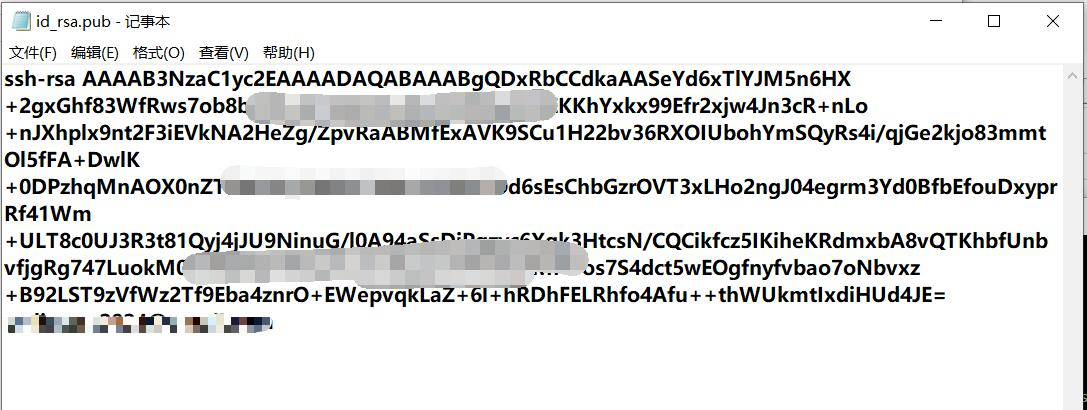
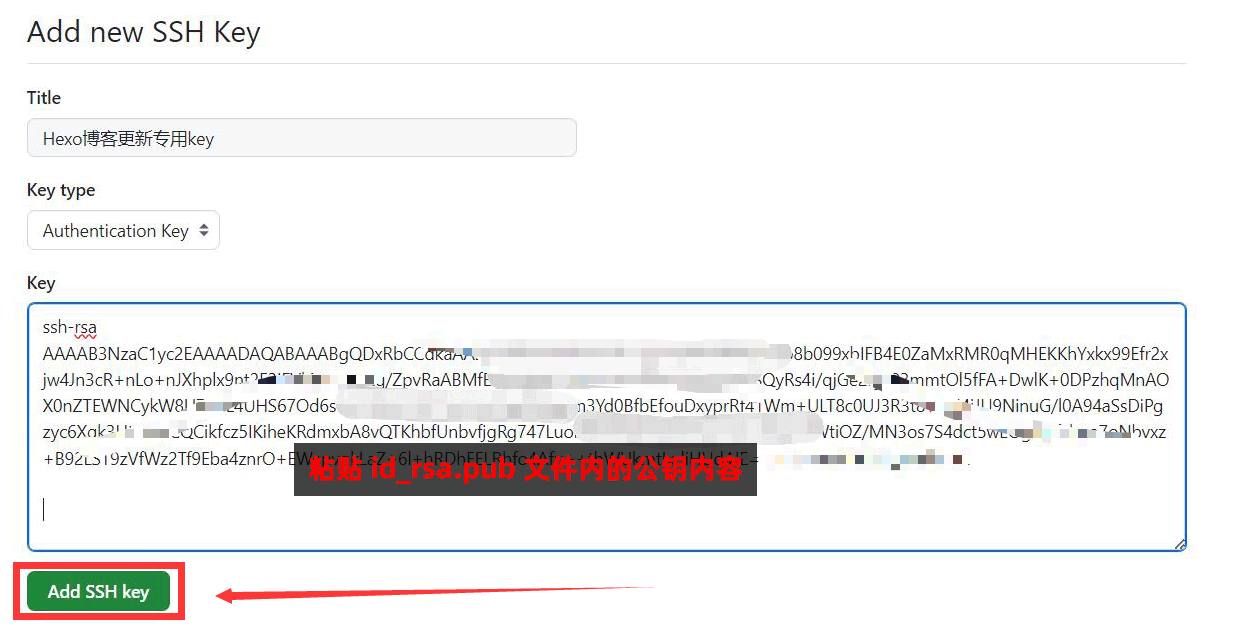
复制公钥: 用记事本打开
id_rsa.pub文件,复制里面的全部内容。如果是 Linux 系统,可以直接使用cat命令查看内容。linux
配置到 GitHub:
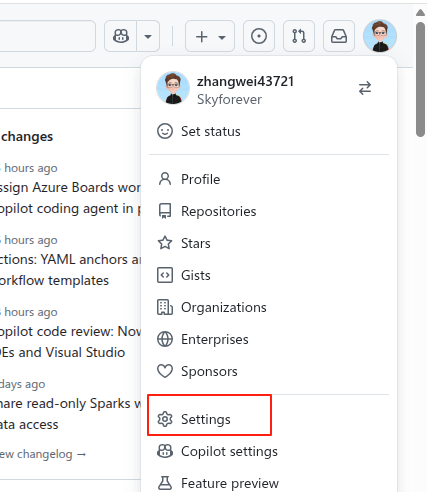
进入 GitHub,点击右上角头像,选择 Settings。
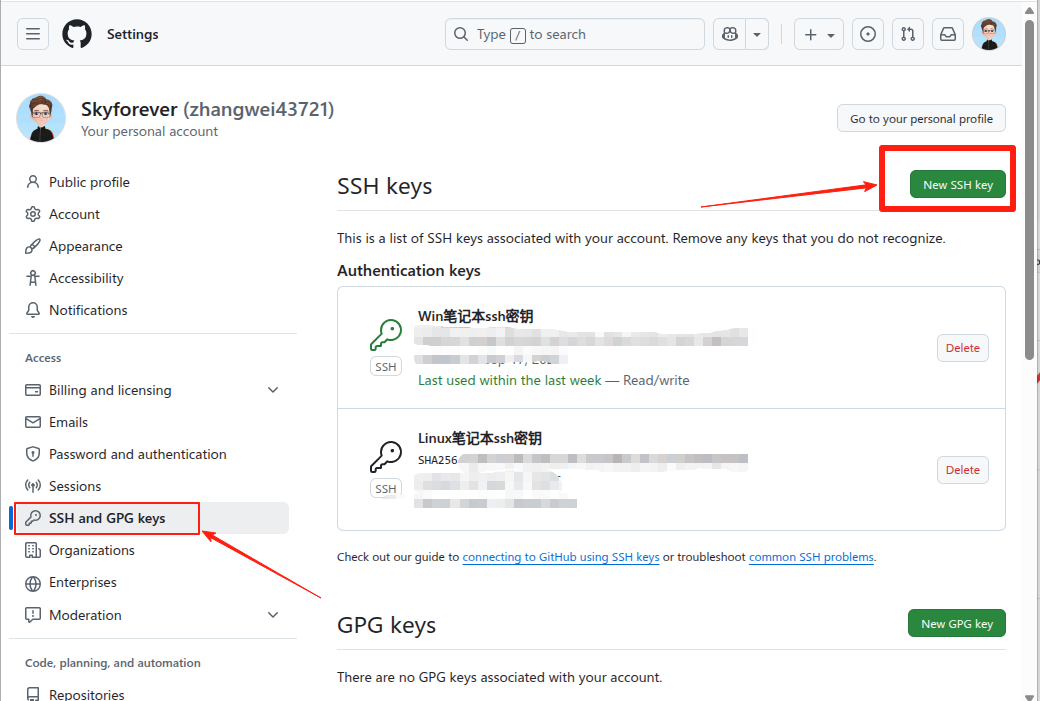
选择 SSH and GPG keys。
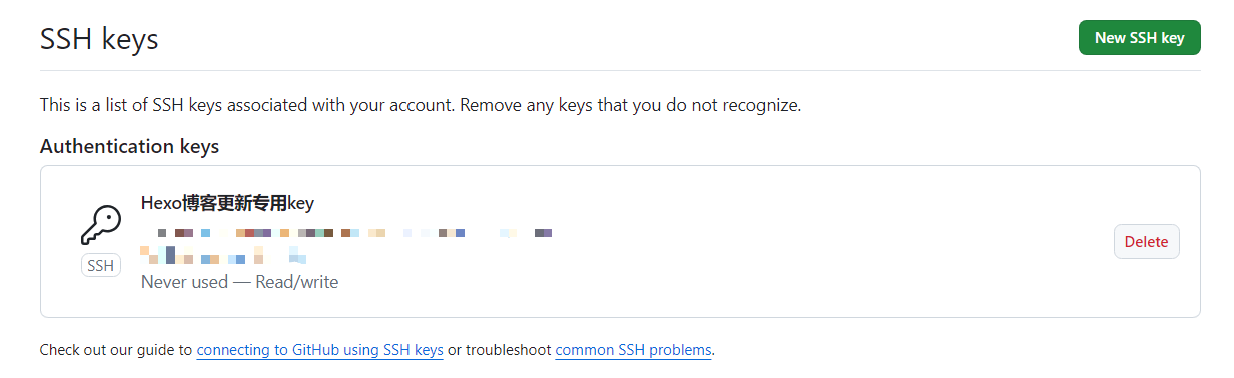
名字可以随便起,将复制的公钥内容粘贴到 Key 那一栏。




3. 测试连接
输入 ssh -T [email protected] 命令测试连接。
第一次连接时会提示
Are you sure you want to continue connecting (yes/no/[fingerprint])?。输入
yes。如果屏幕出现连接到账户的信息,则说明环境准备工作已经大功告成。

4. 创建 GitHub.io 仓库
这个仓库将用于存放 Hexo 生成的静态博客文件。
点击 GitHub 右上角的
+按钮,选择 New repository。仓库命名格式: 仓库名字必须严格遵守
<用户名>.github.io的格式(注意:前缀必须是你的用户名,这是首次预览博客所必需的)。可见性: 必须选择 Public,方便第一次部署时检查问题。
点击 Creat repository 完成创建。
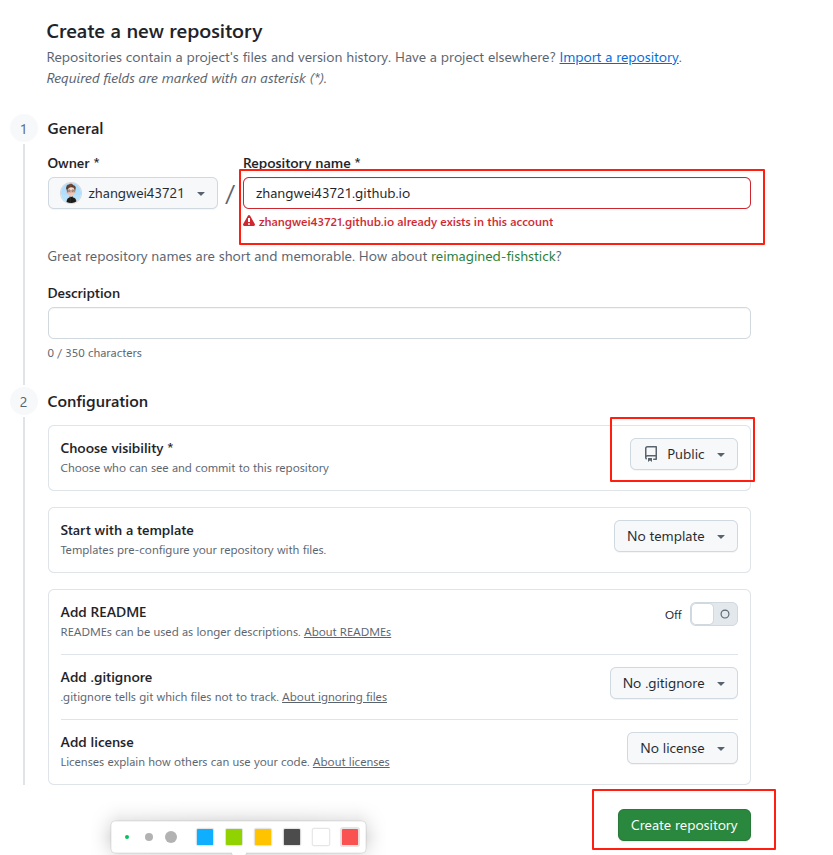
四、 初始化 Hexo 博客项目
Hexo 是一个快速、简洁且高效的博客框架。
创建源码文件夹: 创建一个文件夹来保存博客源码(例如
D:/Hexo-Blog)。 打开 Git Bash: 在该文件夹内右键鼠标,选择 Open Git Bash here。
安装 Hexo CLI: 在 Git BASH 中输入命令安装 Hexo 命令行工具:
npm install -g hexo-cli && hexo -v。初始化项目:
使用以下命令初始化 Hexo 项目并安装相关依赖。
hexo init blog-demo(创建一个名为blog-demo的新博客文件夹)cd blog-demo(进入项目目录)npm i(安装依赖)


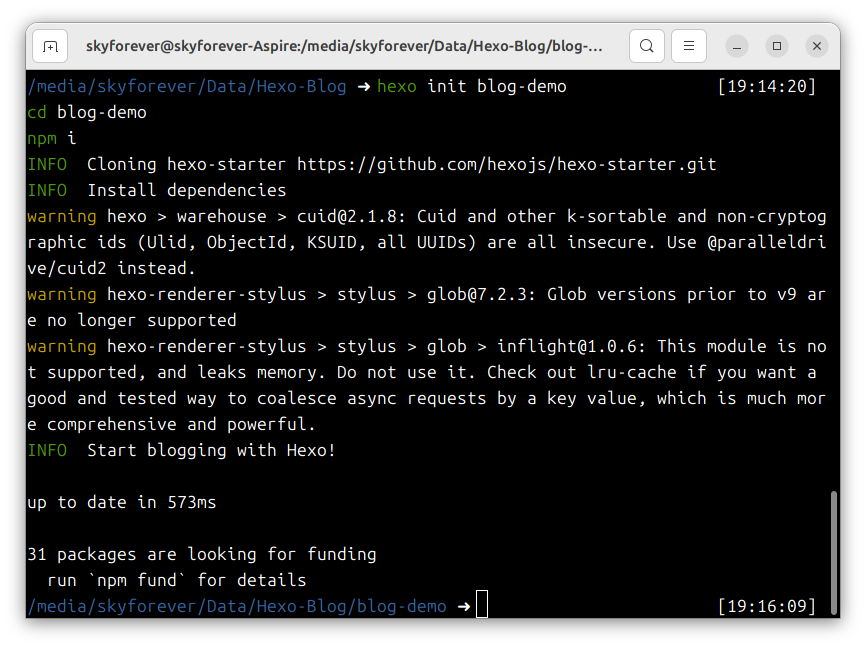
项目结构概述
初始化后,blog-demo 文件夹下包含以下核心结构和文件:
node_modules:依赖包。scaffolds:生成文章的一些模板。source:用来存放你的文章(主要用于写作)。themes:存放主题文件。_config.yml:整个博客的配置文件。_config.landscape.yml:主题的配置文件。package.json:项目名称、描述、版本等信息。
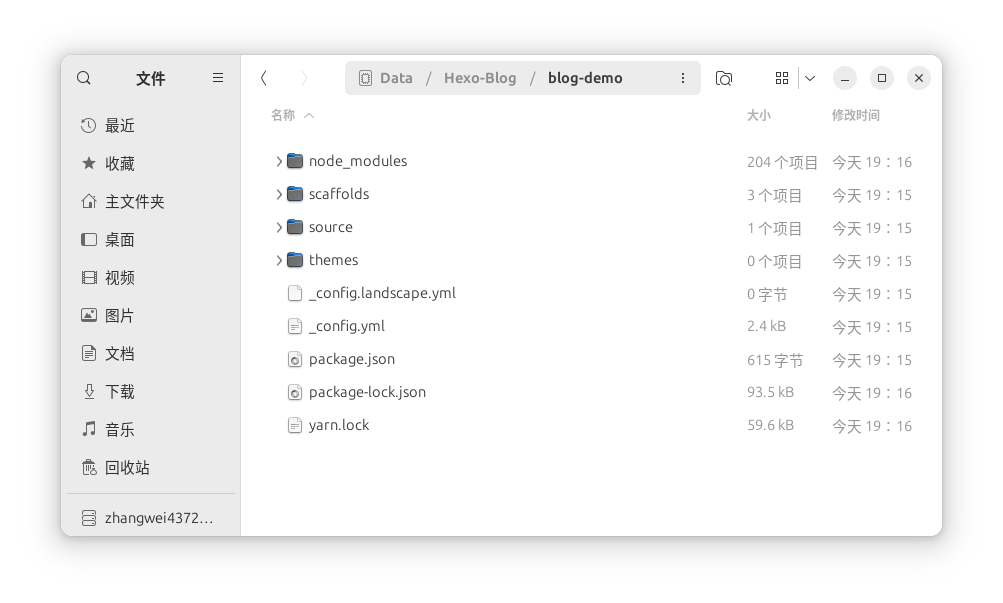
本地预览
执行 hexo cl && hexo s 命令启动项目。
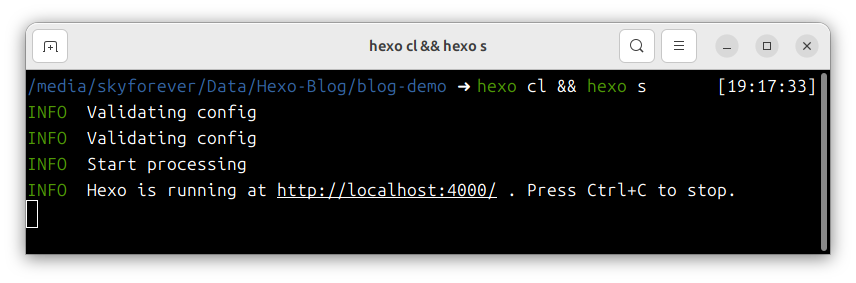
按住
Ctrl键并点击命令行中显示的网址,或直接在浏览器中输入地址:http://localhost:4000/。 如果看到博客效果,说明博客构建成功。

五、 将静态博客部署到 GitHub Pages
这是将本地生成的静态文件推送到 GitHub 仓库并使其在线可见的关键步骤。
1. 安装 Git 部署器
首先需要安装 Hexo 的 Git 部署插件:
npm install hexo-deployer-git --save
2. 修改主配置文件 (_config.yml)
在 blog-demo 目录下的 _config.yml 文件中,可以修改 Hexo 框架的大部分配置。
修改部署配置:
滚动到文件末尾,修改
1
deploy
部分的配置(
注意缩进
)。
type必须设置为git。repositorydeploy: type: git repository: [email protected]:cmliussss2024/cmliussss2024.github.io.git # 替换为你自己的地址 branch: main # 分支应改为 main 代表主分支1
2
3
需修改为你自己的 GitHub 项目地址:
详细配置可参考 Hexo 官方文档。
3. 执行部署 (Hexo 三连)
修改配置后,运行如下命令将代码部署到 GitHub:
| 命令 | 缩写 | 作用 |
|---|---|---|
hexo clean |
hexo cl |
删除之前生成的文件。 |
hexo generate |
hexo g |
生成静态文章。 |
hexo deploy |
hexo d |
部署文章。 |
Git BASH 终端命令:
hexo clean && hexo generate && hexo deployVSCODE 终端命令(或分步执行):
hexo cl; hexo g; hexo d
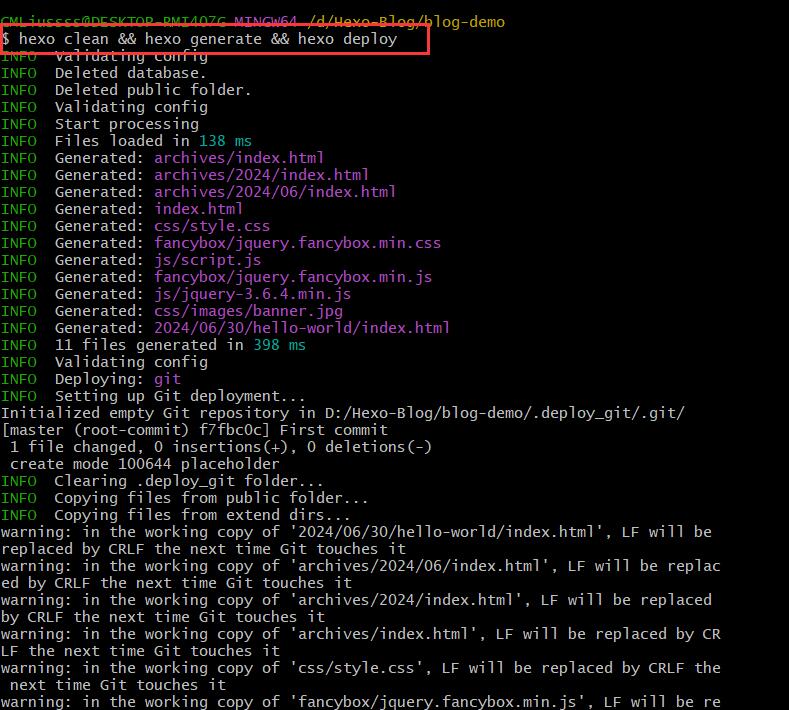
注意: 部署 (deploy) 时可能会要求输入 GitHub 的用户名和密码。
如果出现Deploy done,则说明部署成功了。
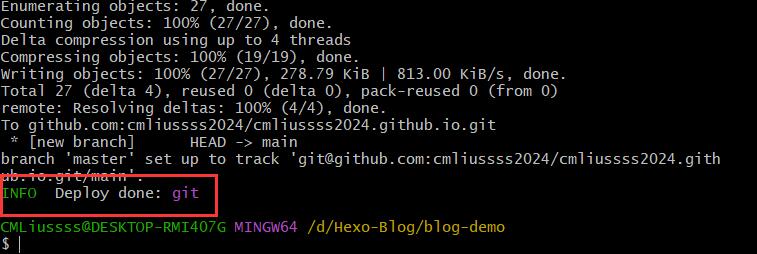
4. 验证部署
如果出现 Deploy done 的提示,则说明部署成功。
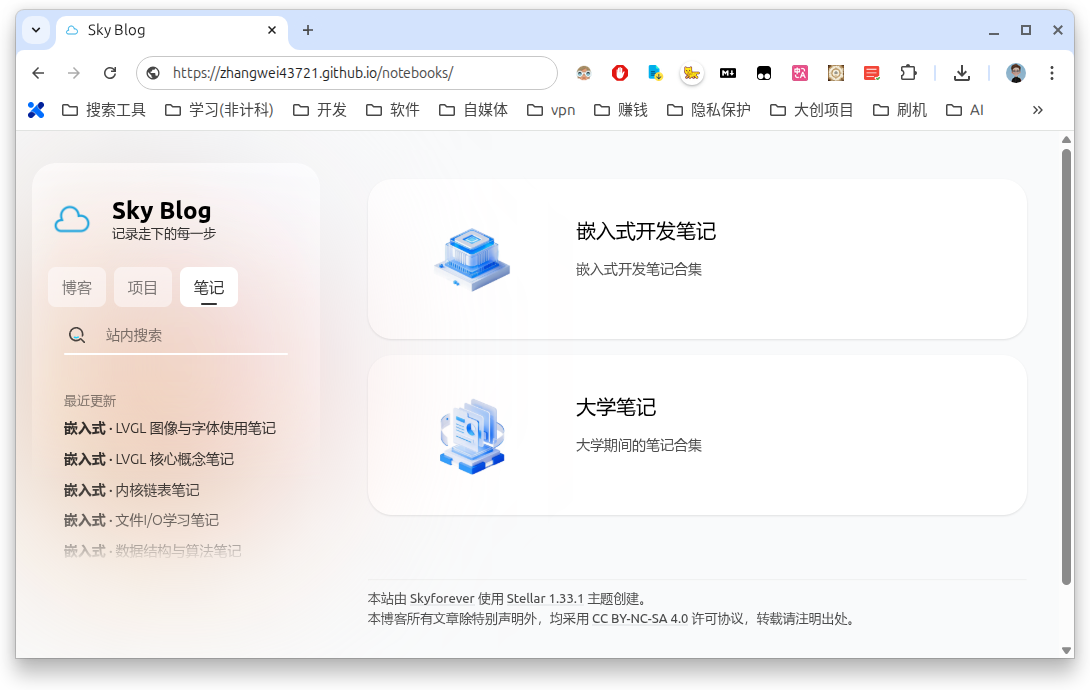
等待大约两分钟。
打开浏览器访问:
https://cmliussss2024.github.io(替换为你的用户名),即可看到博客内容。
六、 将静态博客部署到 Cloudflare Pages
Cloudflare Pages 提供 CDN 加速服务,可以进一步优化博客的访问速度。
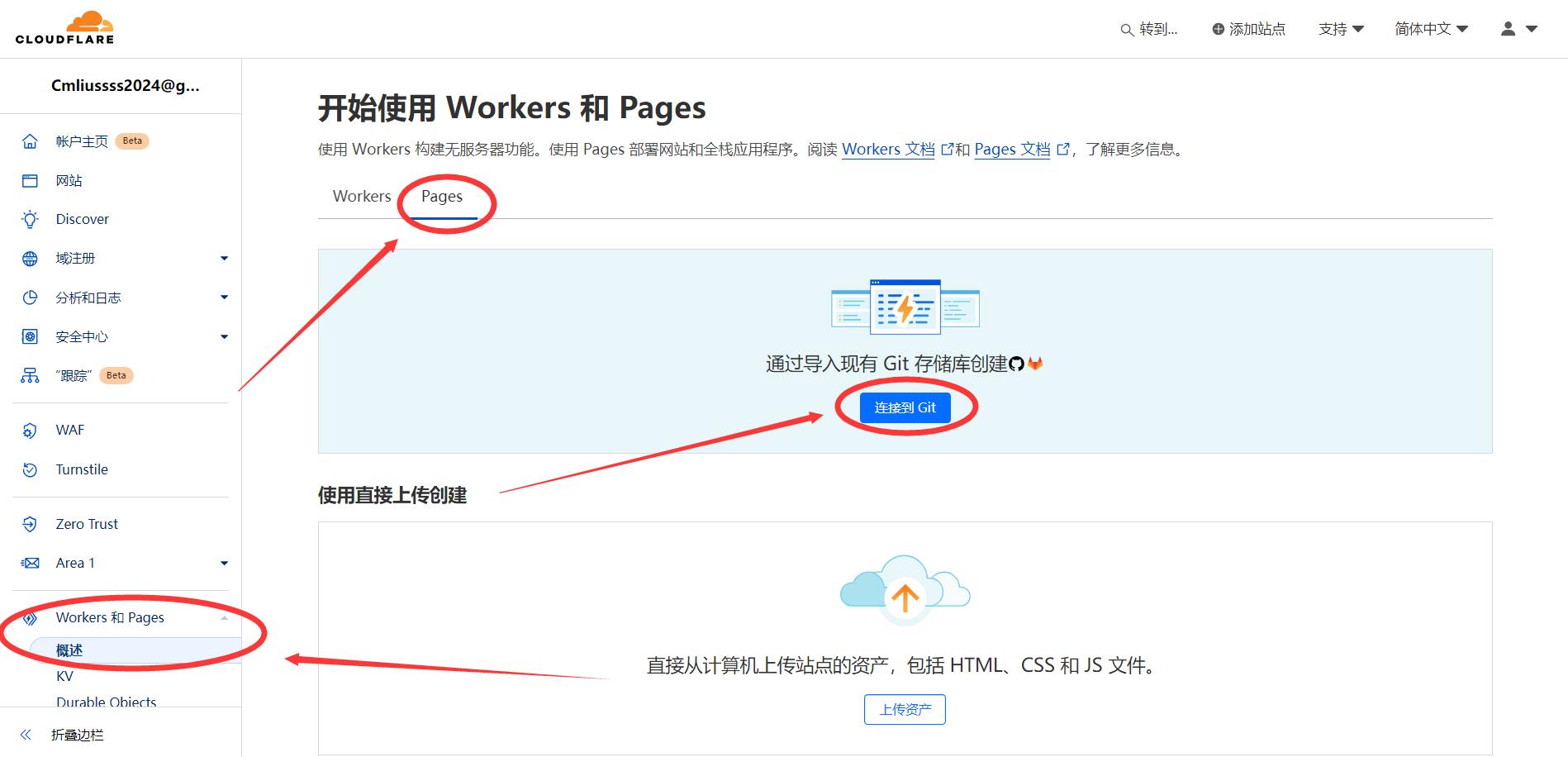
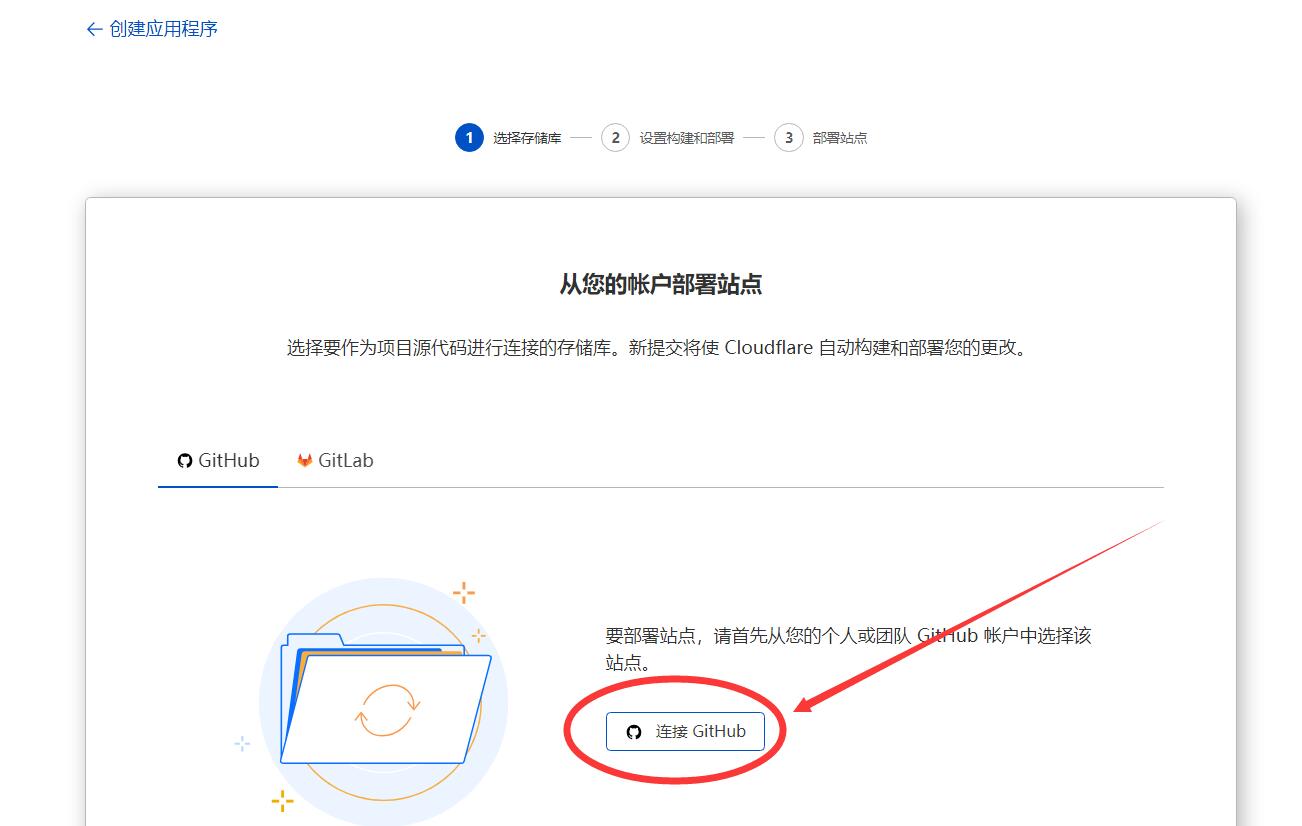
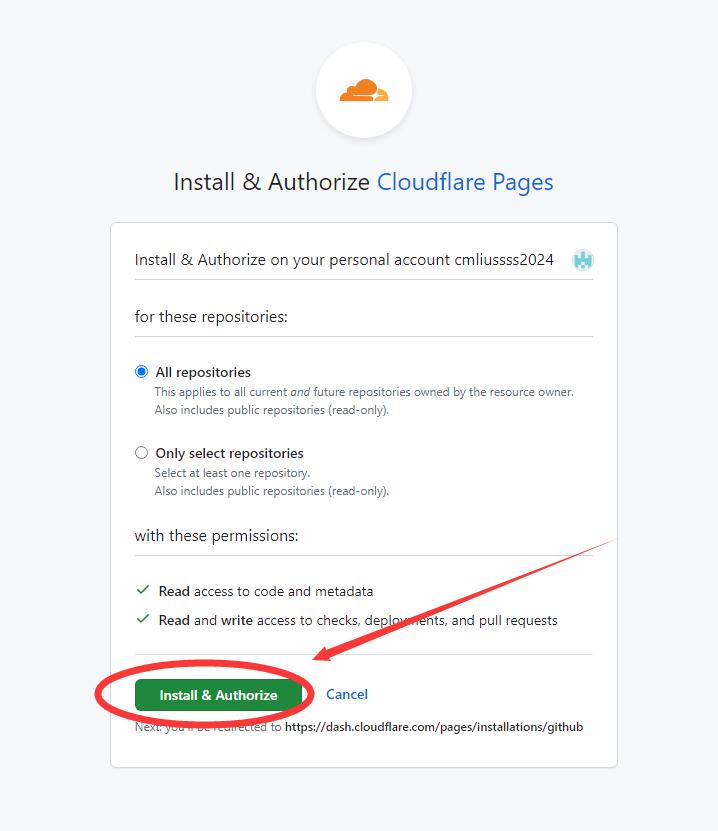
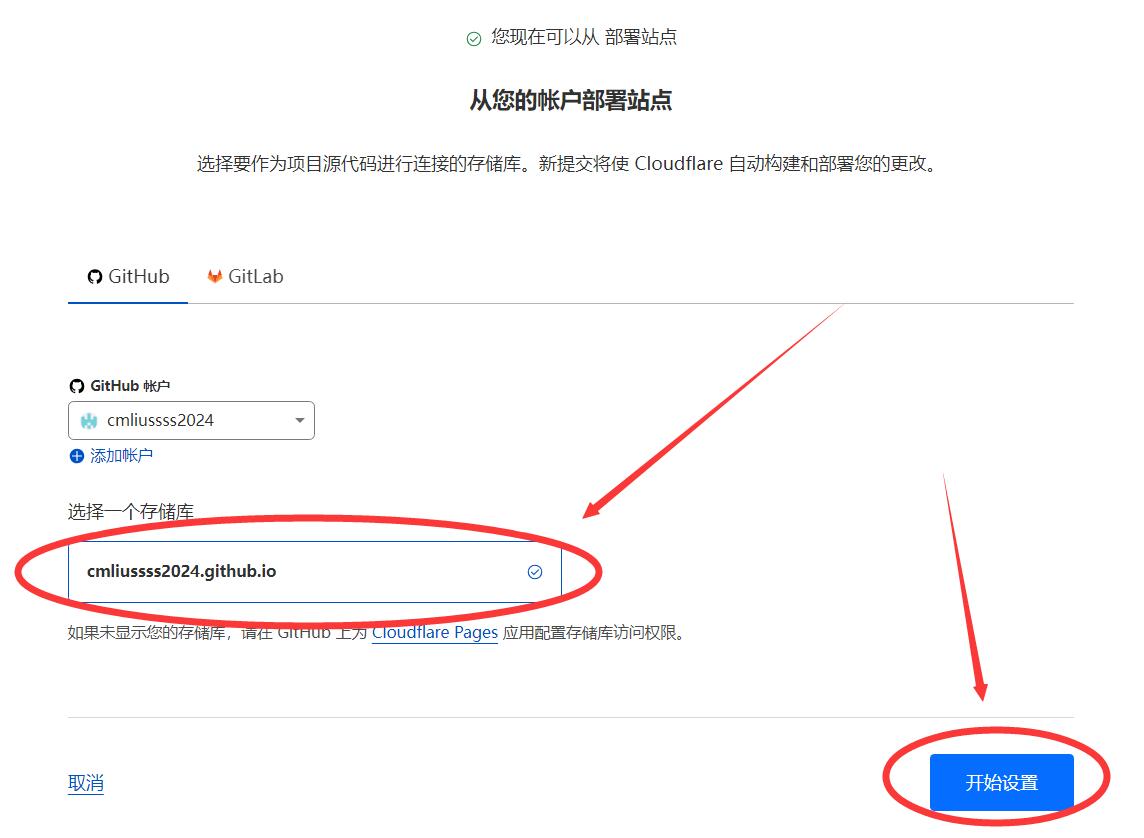
连接到 Git: 登录 Cloudflare 账号,在 Workers 和 Pages 中选择 Pages,然后选择 连接到 Git。
登录 GitHub: 登录与你的博客仓库对应的 GitHub 账号。
部署: 点击 保存并部署,然后等待部署完成。
验证: 成功部署后会提示 “成功!您的项目已部署到以下区域:全球”。
访问: 浏览器访问 Pages 分配的域名,例如
https://cmliussss2024-github-io.pages.dev。 私库设置和自定义域名:
- 部署成功后,你可以将你的
<用户名>.github.io仓库设置为 Private 私库。 - 如果你拥有自己的域名,可以在 Cloudflare 这里绑定自定义域。
- 部署成功后,你可以将你的


七、 Hexo 基本使用方法
1. 新建一篇博文
使用 Hexo 命令在 source/_posts 文件夹下生成一个新的 Markdown 文件:
hexo new 这是一篇新的博文
2. 编辑文章
- 使用文本编辑器编辑
_posts/这是一篇新的博文.md里的内容。 - 文章内容必须使用 Markdown 格式书写。
- 详细的 Markdown 或 Hexo 写作方法可以查阅 https://hexo.io/zh-cn/docs/writing 或在网上搜索相关教程。
3. 预览
编辑并保存文章后,可以使用以下命令在本地生成页面并预览:
hexo cl && hexo s- 访问地址:
http://localhost:4000/
4. 推送(发布更新)
确认本地预览无误后,使用 Hexo 三连命令将本地文章推送(部署)至 GitHub 仓库:
hexo cl && hexo g && hexo d****